반응형
Notice
Recent Posts
Recent Comments
Link
| 일 | 월 | 화 | 수 | 목 | 금 | 토 |
|---|---|---|---|---|---|---|
| 1 | 2 | 3 | 4 | |||
| 5 | 6 | 7 | 8 | 9 | 10 | 11 |
| 12 | 13 | 14 | 15 | 16 | 17 | 18 |
| 19 | 20 | 21 | 22 | 23 | 24 | 25 |
| 26 | 27 | 28 | 29 | 30 |
Tags
- Sync FIFO
- LinkedList
- AT24C16A
- FIFO 설계
- ACK Polling
- 자료구조
- keynote 도형 회전
- booth multiplier 설계
- Async FIFO
- EEPROM 동작
- booth algorithm
- 비동기 FIFO 구조
- c
- malloc
- ISR
- Keynote 표
- 연산 가속기 설계
- booth multiplier
- ARM
- lec check
- Page Write
- keynote 사용법
- cadence conformal eco
- keynote
- 곱셈기 설계
- LEC
- i2c
- C언어
- asynchronous fifo
- keynote 도형 복사
Archives
- Today
- Total
JINTBEAT Design Life
PPT대신 Apple Keynote 사용기 - 표 만들기 본문
반응형

표 만드는 방법
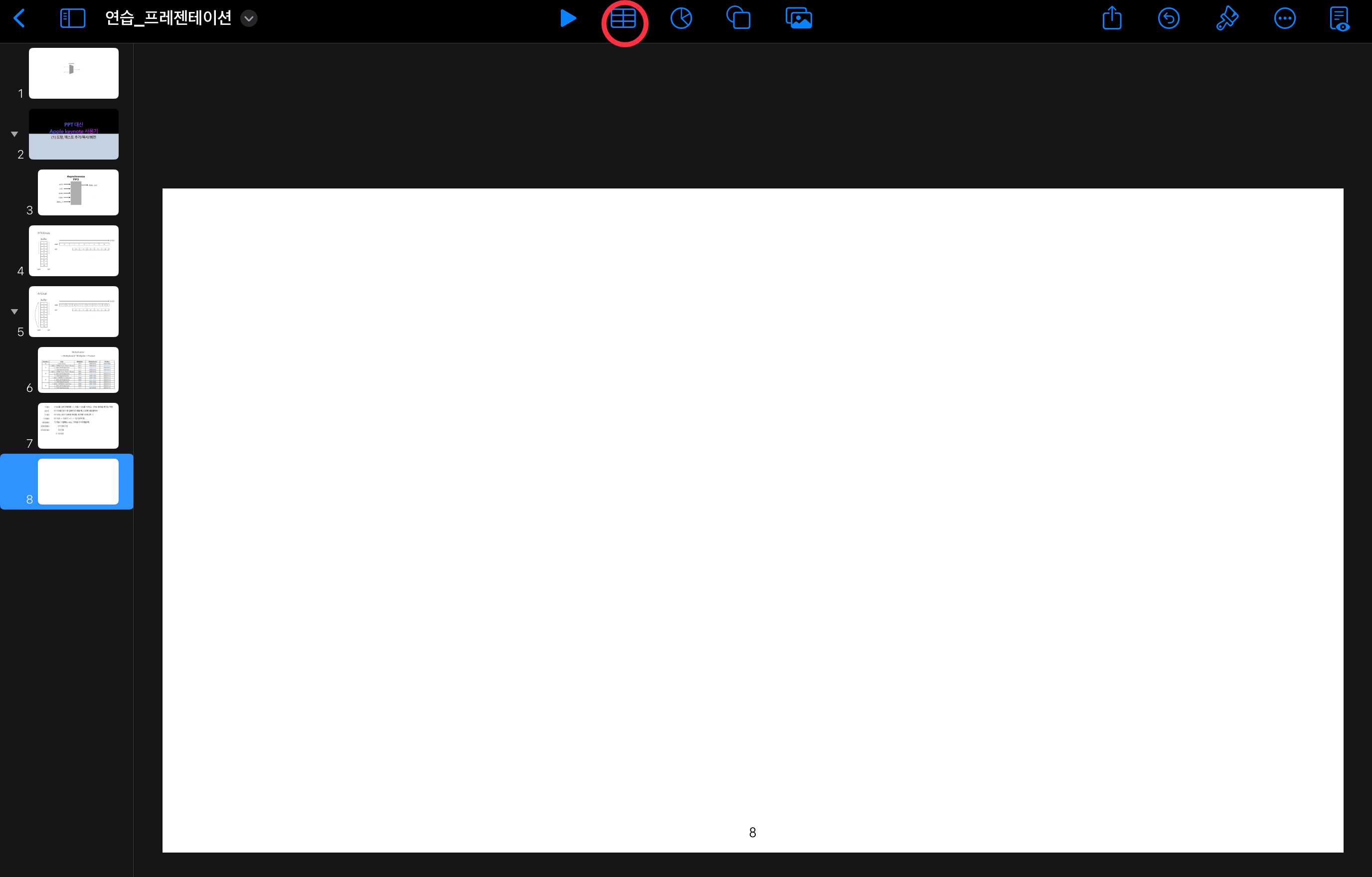
표 만드는 방법은 간단하다. 위에 표시한 아이콘을 누르면 만들 수 있다.
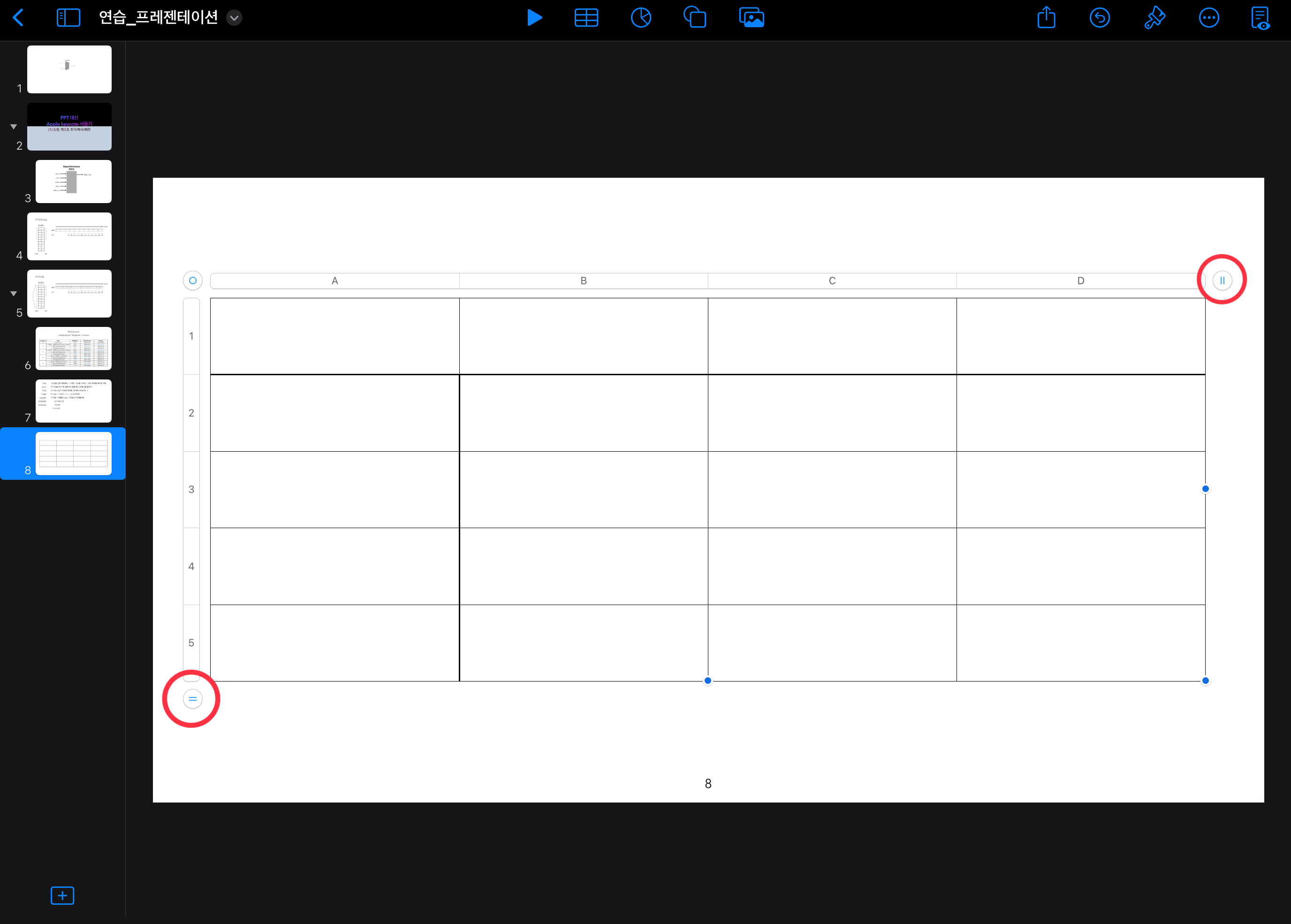
기본 생성 화면

다음과 같이 기본 표 창이 생긴다.
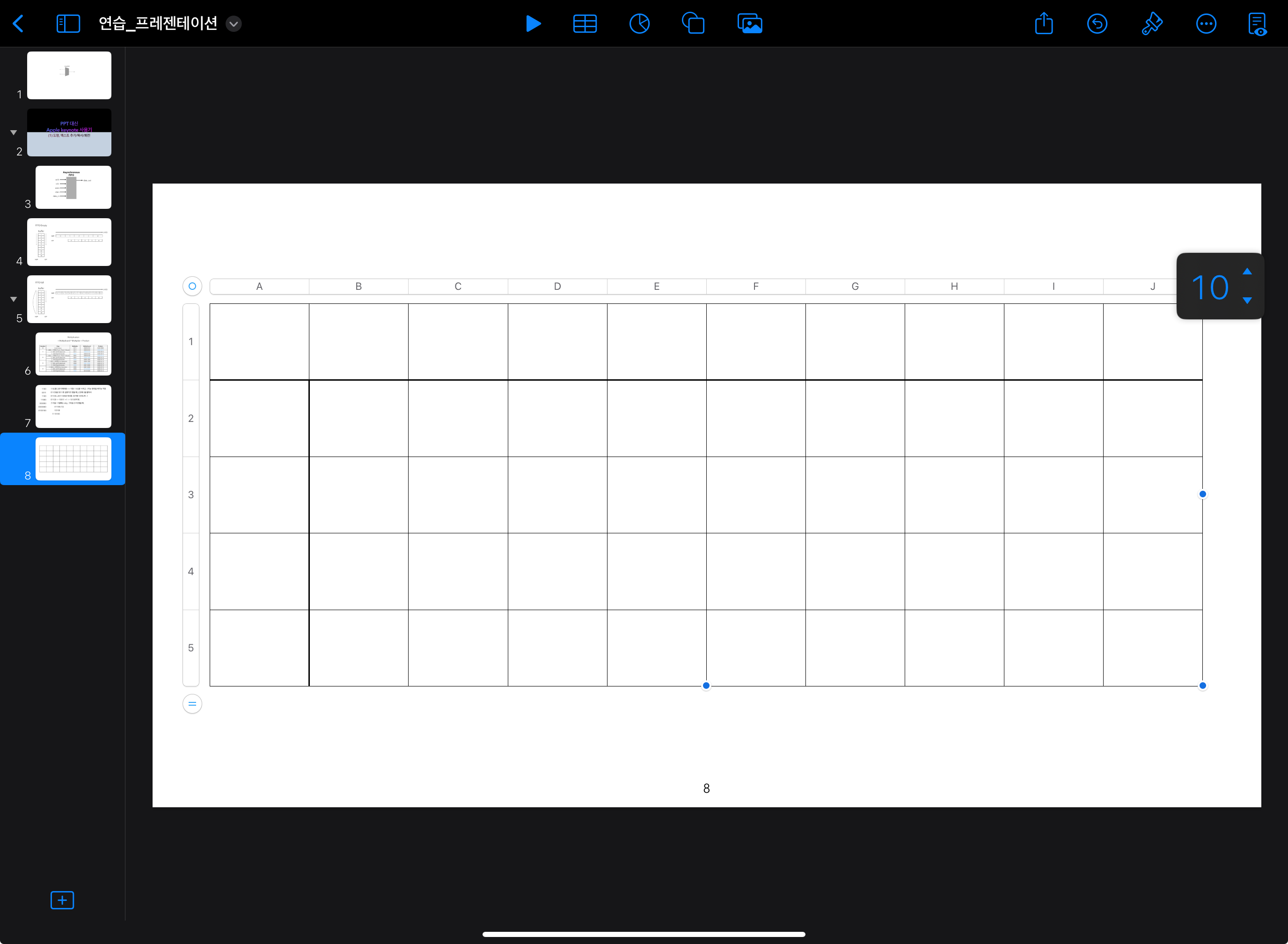
행, 열 개수 수정
딱봐도 행,열 개수 변환할 수 있게 생긴 아이콘이 눈에 띈다.
표에 텍스트를 추가하는 방법 => 더블 클릭
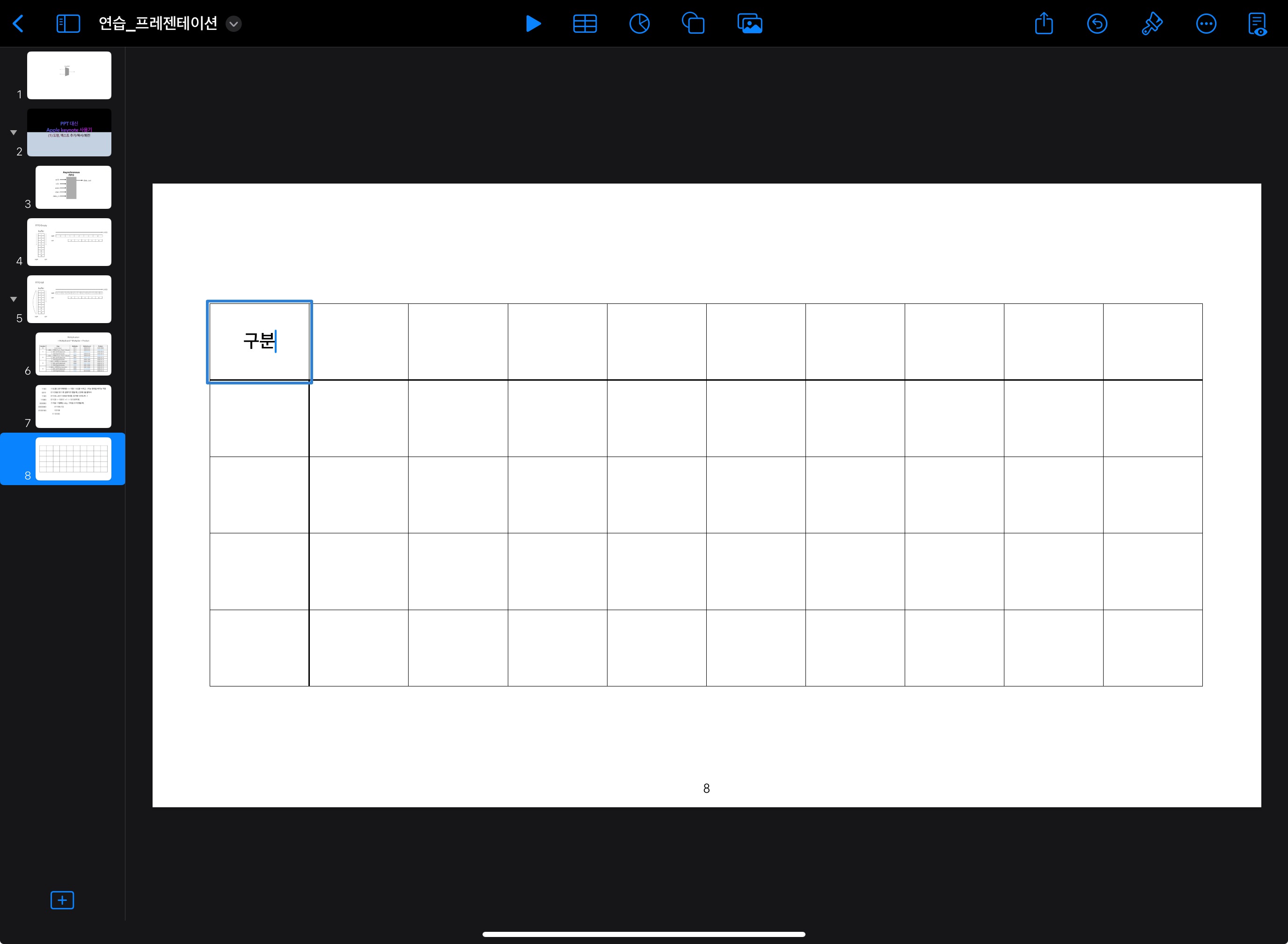
더블 클릭 시 텍스트 입력이 가능하다.

셀 병합 및 분리
단축키는 따로 없고 우클릭으로 셀 병합이 가능하다.
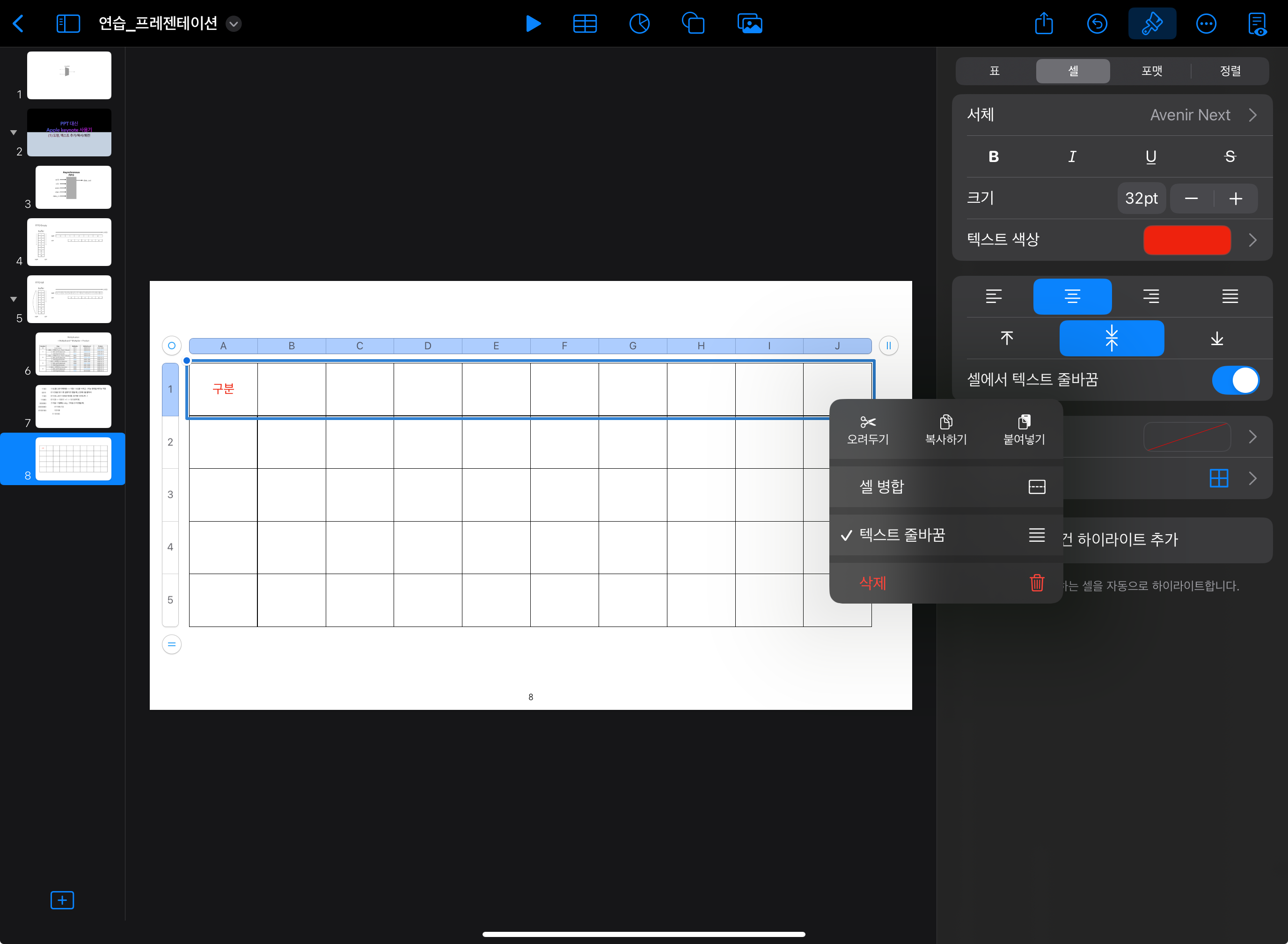

표 내에서 셀 이동 방법
편집 상태에서 상하좌우로 어떻게 포인터를 움직일 수 있을까? ESC로 편집모드를 해제하고 마우스로 일일이 클릭해서 편집하기엔 너무나도 귀찮았다.
찾아보았는데,
오른쪽 셀로 이동 : TAB키
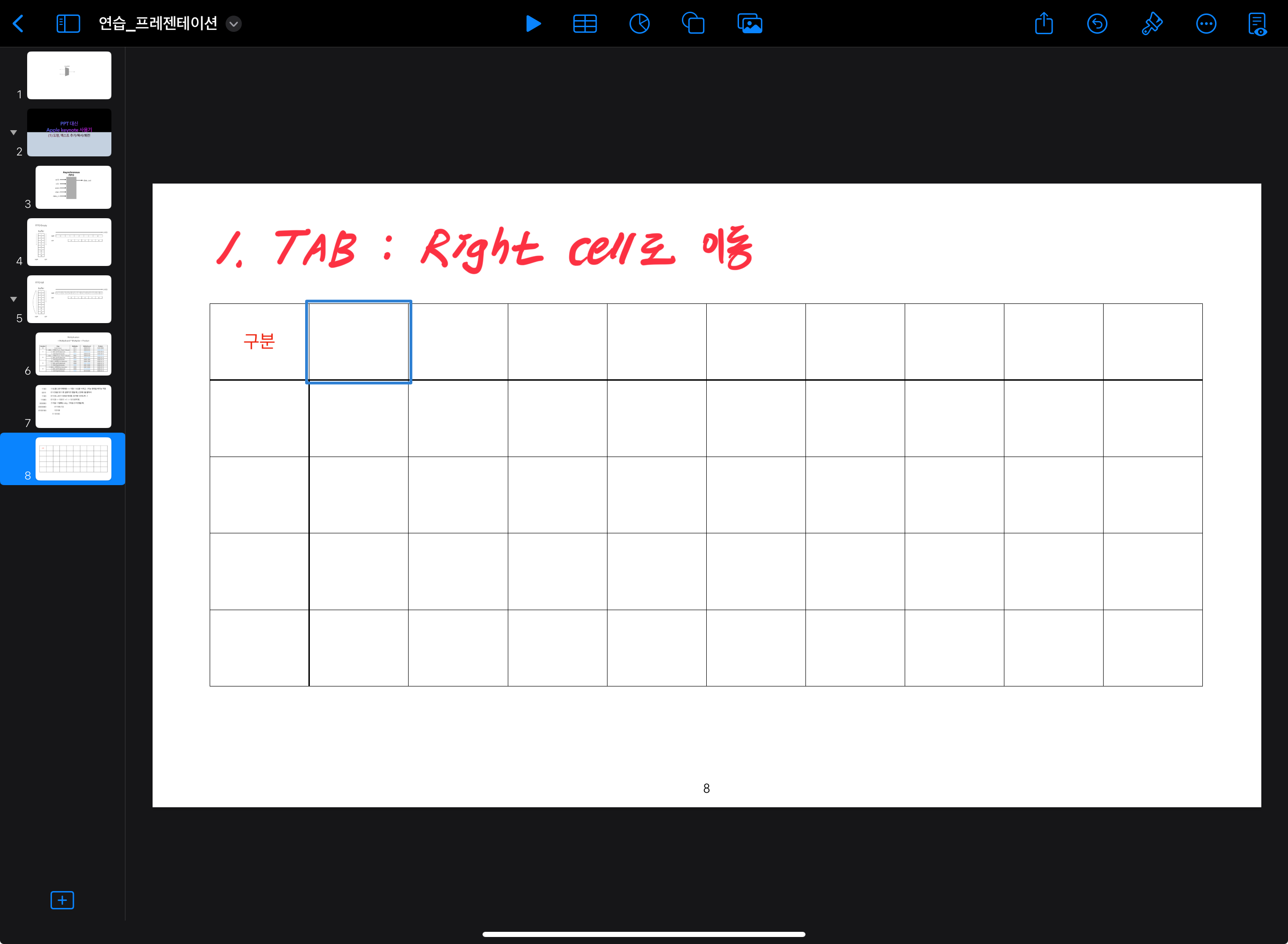
왼쪽 셀로 이동 : shift + TAB키

아래, 위 셀로 이동
편집모드에서 바로 아래 셀로 이동하는건 안돼는 것 같다. ⌘ + Enter 키로 입력을 종료하고(ESC누르면 편집사항이 취소되어 버린다)
상하좌우로 셀을 이동하는 것도 방법이다.
반응형
'🖥️ - IPAD' 카테고리의 다른 글
| PPT대신 Apple Keynote 사용기 - 도형, 텍스트 추가/복사/회전 (3) | 2025.08.24 |
|---|
'🖥️ - IPAD' Related Articles
more
